
Ciao, in questo articolo volevo spiegare come si effettua un’istallazione di Windows 10 sul proprio PC.
Mettiamoci comodi e iniziamo.
Per prima cosa dobbiamo scaricare dal sito ufficiale Microsoft l’ultima versione e masterizzare la ISO scaricata su un DVD.
Oltre al DVD con Windows 10 ci occorre anche la produt key.
Potete acquistarla a basso costo e funzionante cliccando qui sotto, rendendo così il vostro OS originale.
MICROSOFT WINDOWS 10 PRO PROFESSIONAL 32/64 BIT KEY CHIAVE LICENZA ITA MULTILINGUA
Possiamo scegliere la versione HOME o PROFESSIONAL da 32 o 64 BIT.

Fatto ciò inseriamo il DVD nel lettore e riavviamo il PC.
Clicchiamo il pulsante CANC (per alcuni PC il pulsante è un’altro come F12) per entrare nella BIOS della scheda madre.
Entrati nella BIOS dobbiamo cercare la voce BOOT e mettere come BOOT 1 il DVD e BOOT 2 l’hard disk.
Salviamo e usciamo.
Il PC al riavvio leggerà il DVD, attendete un attimino e vi si presenterà una schermata come questa.
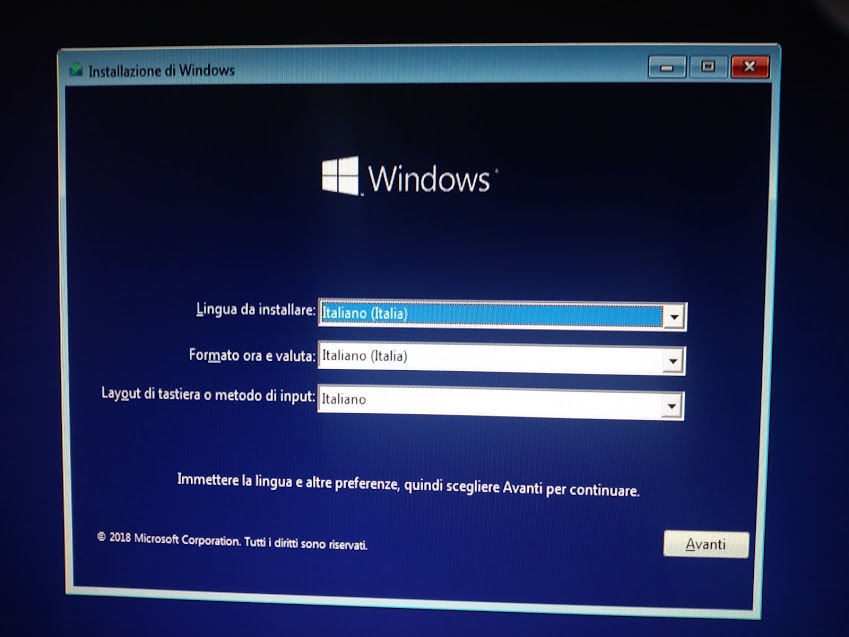
Si dovrà inserire la lingua di installazione, il formato ora e il layout della tastiera, di solito riconosce tutto automaticamente, ora clicchiamo AVANTI.
Attendiamo ancora qualche minuto e quindi vi comparirà una nuova schermata.
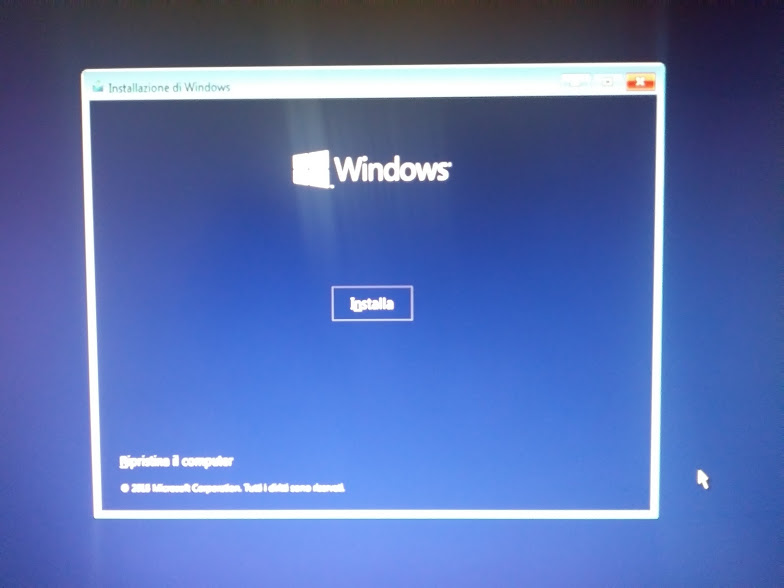
Clicchiamo sul pulsante INSTALLA per procedere con l’installazione di Windows 10.
Attendiamo ancora pochi minuti e subito dopo comparirà la schermata presente qui sotto.
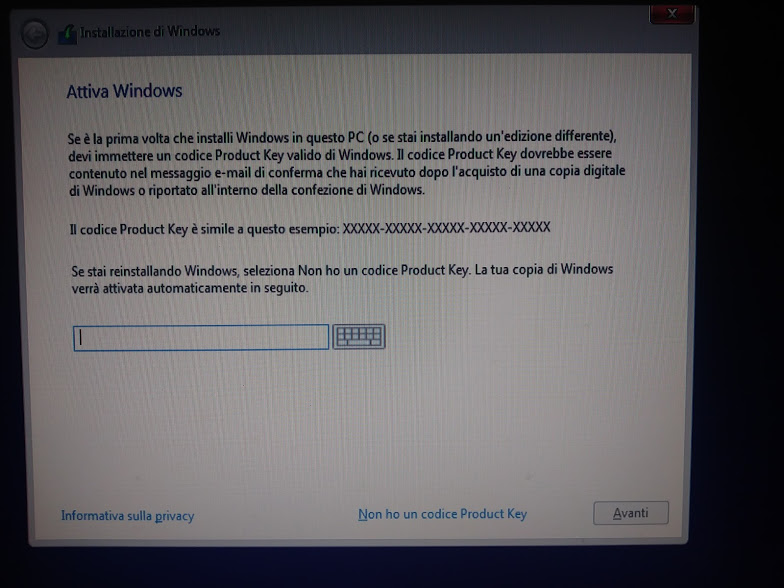
Ora inseriamo nella stringa presente la nostra Product Key che possediamo di Windows 10, fatto ciò clicchiamo su AVANTI.
Facciamo lavorare il nostro PC e intanto rilassiamoci, comparirà una schermata dopo pochi minuti simile a questa.
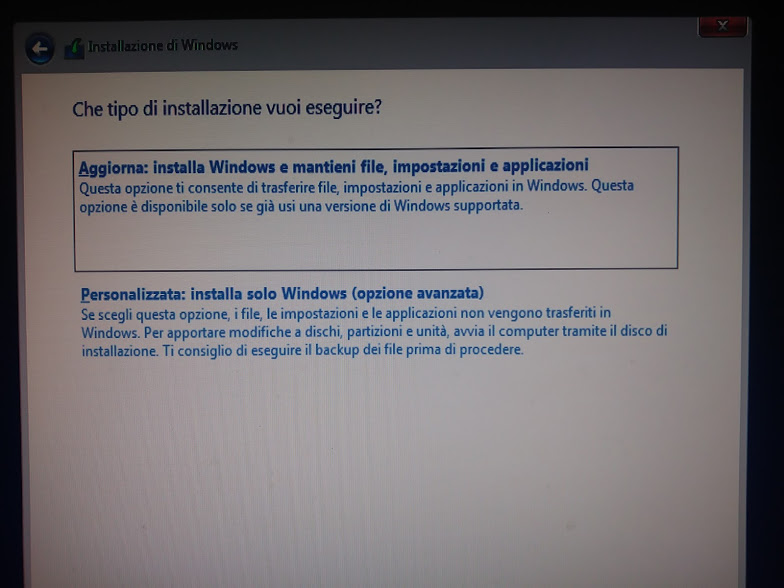
Ora portiamoci sulla seconda voce: PERSONALIZZATA e clicchiamoci sopra, qui sarà possibile formattare l’hard disk e reinstallare Il vostro nuovo sistema operativo, eseguite l’operazione senza timore.
Dopo avere formattato e ordinato al PC di procedere con l’installazione di Windows 10 vi comparirà la seguente schermata.

Nella schermata che vedete qui sopra vedrete lo stato dell’installazione che durerà circa 10 minuti, finito questo processo il PC si riavvierà automaticamente.
Quando il PC si riavvia dovrete cliccare ancora CANC per entrare ancora in BIOS.
Si dovrà rimettere in BOOT 1 l’hard disk e in BOOT 2 il DVD.
Salviamo e usciamo.
IL PC si riavvierà e continuerà con l’installazione e i vari aggiornamenti.
Manca ancora poco, ve lo prometto, attendiamo qualche minuto e vi comparirà la schermata che segue.
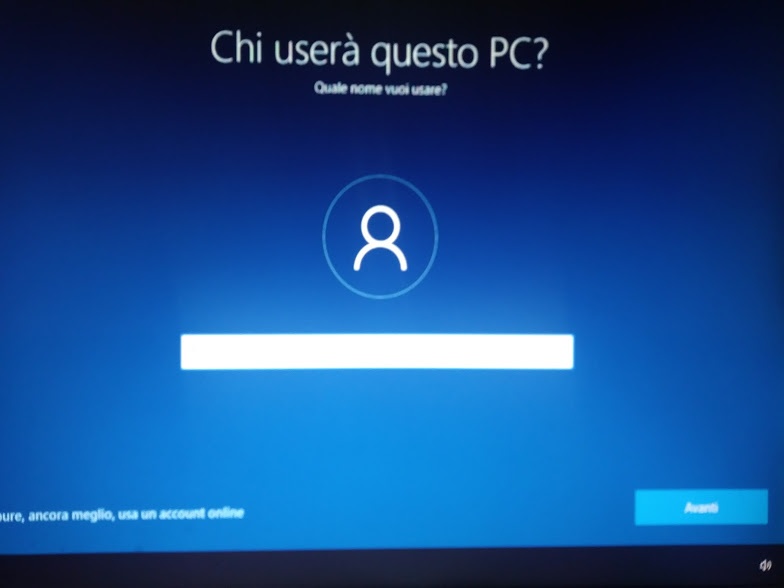
In questa schermata dovete inserire il nome di chi userà il PC, se volete potete anche inserire una foto o avatar, clicchiamo AVANTI e il PC proseguirà con il processo di installazione.
Attendete 5 minuti e avrete il vostro PC con Windows 10 installato.
Ora non vi resta che installare i driver delle periferiche e i vostri programmi.
Spero di essere stato di aiuto con questa breve guida.
Buon installazione.
