
Ad ogni PC, fisso o portatile, se si desidera è possibile abilitare una password d’accesso che verrà sempre richiesta all’accensione.
Questa serve nel caso la macchina è utilizzata da più utenti e onestamente è più che logico e normale, ma nel caso sei in possesso di un Pc e dopo l’acquisto hai deciso di inserire una password d’accesso e ti sei stancato di digitarla ogni volta all’avvio di Windows 10, oppure sei il solo proprietario ricordati che si pùò disattivare definitivamente.
Ti verrà spiegato in questa mini guida, spero di aiutarti il più possibile, bene iniziamo.
Per cominciare digitate il tasto WINDOWS+R e come per magia comparirà sul vostro schermo la finestra ESEGUI.
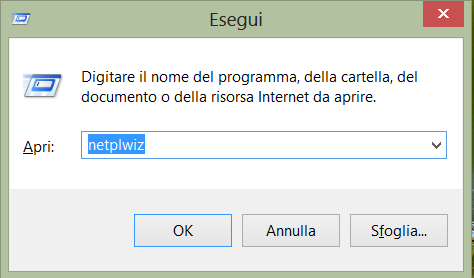
A questo punto digitiamo il comando netplwiz e clicchiamo OK.
Si aprirà una nuova finestra che sarà il menu Controllo dell’Account Utente.
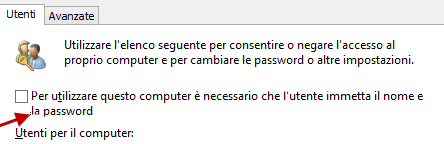
Arrivati qui togliamo la spunta dalla voce Per utilizzare questo computer è necessario che l’utente immetta il nome e la password.
Verrà richiesto di reinserire password e conferma password, dopo aver compilato i due campi clicchiamo su OK per eliminare definitivamente la password dal vostro sistema operativo.
Logicamente è possibile anche impostare una password , nel caso il PC è utilizzato da più persone, ecco come fare.
Cliccare sul pulsante START in basso a sinistra, selezioniamo Impostazioni.
A questo punto selezioniamo la voce Account sucessivamente facciamo clic su Opzioni di accesso posizionata nella barra laterale di sinistra. Siamo quasi alla fine, tieni duro 😉 , clicchiamo poi sul bottone Aggiungi posizionato sotto la dicitura PIN per configurare un PIN numerico in alternativa sul pulsante Aggiungi posizionato sotto la dicitura Password grafica per impostare una password grafica come si può vedere in figura.
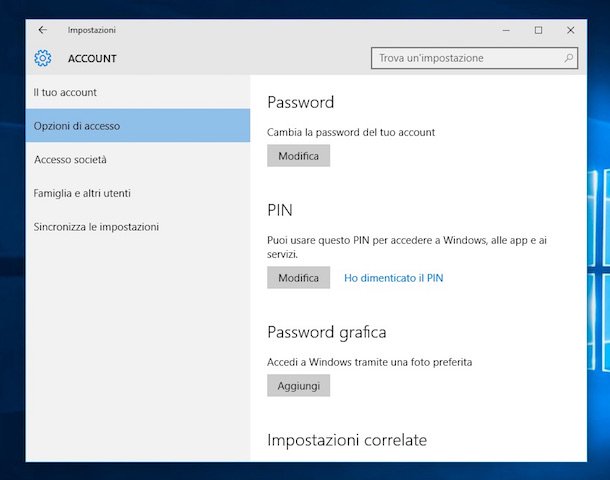
La password ti verrà richiesta al prossimo avvio di Windows 10
Mi auguro di esserti stato di aiuto con questa mini guida.
