
Ognuno di noi, chi più chi meno ogni giorno controlla la propria casella email per verificare la ricezione di posta elettronica.
Vi sono due modi per controllare la propria posta.
Tramite il proprio provider (Alice, Libero, Fastweb e così via) oppure installando sul proprio PC un software per la gestione delle email.
Io sono più per avere un programma in grado di gestire più email, piuttosto che eseguire tutte le sere il log in per visualizzare la posta in arrivo.
Di programmi ce ne sono parecchi, secondo me quelli che meritano un occhio di riguardo sono: Thunderbird, Incredimail e Outlook.
Volevo ricordarti che se sei intenzionato ad installare Thunderbird o Incredimail puoi trovare i link diretti ai siti ufficiali, nella sezione DOWNLOAD SOFTWARE FREE di questo sito.
In questo post mi volevo soffermare proprio su Thunderbird, a mio giudizio uno dei migliori software presenti sul Web.
Il programma menzionato qui sopra è leggero , non occupa tanto spazio sul vostro Hard Disk e la cosa importante è che risulta veloce e fluido.
Per prima cosa se volete provarlo, è di andare sulla pagina ufficiale ed eseguire il download sul vostro PC del file eseguibile.
Una volta scaricato non dovete fare altro che installarlo, vi ci vorrà meno di un minuto.
Fatto ciò aprite il programma cliccando sull’apposita icona che troverete sul Desktop del vostro PC.
Vi si aprirà la pagina di benvenuto, guardate la barra in alto, cliccate su STRUMENTI > IMPOSTAZIONI ACCOUNT.
Visualizzerete una finestra come illustrato qui sotto.
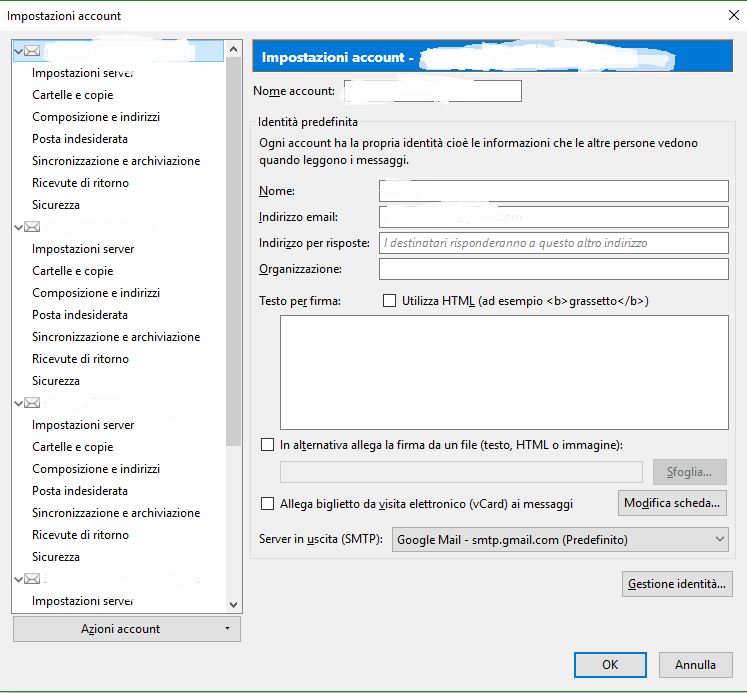
Cliccate sul pulsante in basso a sinistra: AZIONI ACCONT.
Comparirà una tendina con diverse voci, voi dovete cliccare su AGGIUNGI ACCOUNT DI POSTA.
Si aprirà una finestrella come quella presente qui sotto.
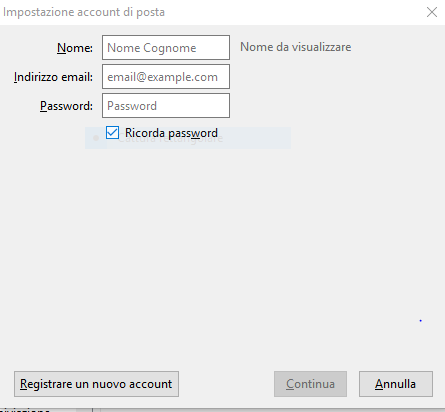
Ora non dovete fare altro che compilare i dati richiesti: il nome con cui volete essere visualizzati, l’ email e la password.
Compilato i tre campi cliccate su continua, il programma eseguirà una verifica di email e password.
Un mio consiglio è quello di segnarvi da qualche parte email e rispettiva password, non si sa mai….
Cliccate ancora su continua sulla finestra che si aprirà successivamente e la vostra email è configurata.
Ora quando volete vedere la posta elettronica vi basta un click senza continuamente loggarvi sul vostro provider.
Spero di esservi stato di aiuto.
