
Tanti si chiederanno come crearsi un’immagine di sistema per il proprio PC.
Non è proprio così complicato come si può credere.
Bene perdi 5 minuti del tuo tempo e leggi questa mini guida, ti aiuterò a capire.
Innanzitutto un’immagine di sistema non è altro che una copia del vostro sistema operativo installato, in questo caso parliamo di Windows 10.
Questo perché quando acquistate un PC nei centri commerciali vi viene venduto senza DVD del sistema operativo.
In caso che dovreste avere problemi con il vostro PC o portatile che sia, non si fa altro che effettuare un ripristino e quindi il vostro computer sarà come al momento dell’acquisto.
Ma come si fa a creare un’immagine di sistema?
E’ più semplice di come si pensa.
Accendiamo il nostro PC, una volta che è operativo, non facciamo altro che andare nel pannello di controllo cercare la voce Backup e Ripristino, trovata clicchiamoci sopra.

A questo punto dopo essere entrati in Backup e Ripristino alla vostra sinistra avrete delle voci.
Noi clicchiamo sulla voce CREA IMMAGINE DI SISTEMA.
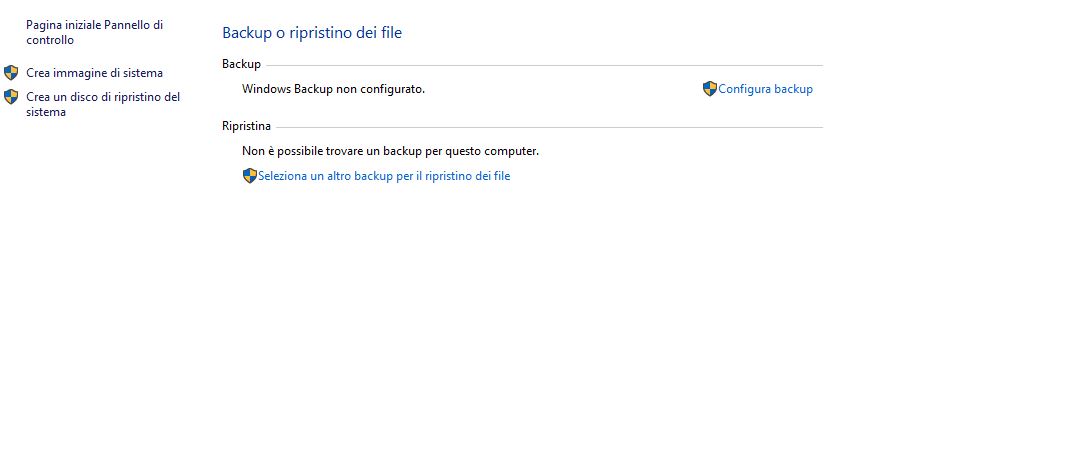
Subito dopo vi verrà chiesto dove vogliamo salvare la nostra immagine di sistema.
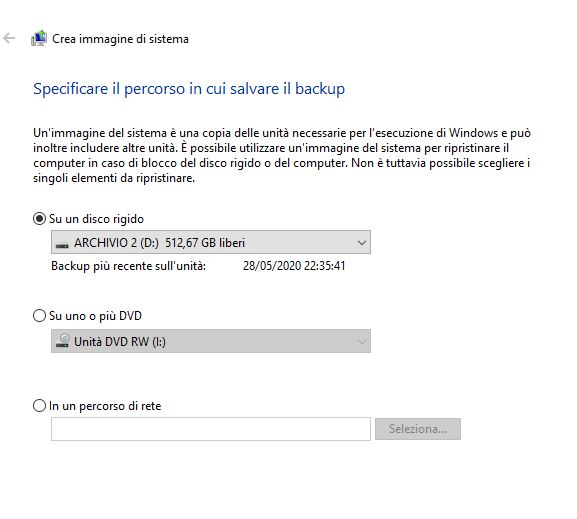
Abbiamo 2 opzioni, su un’hard disk secondario oppure su dei DVD, devo dire che se utilizzate quest’ultima avrete bisogno di qualche DVD, non ne basta uno.
Noi proseguiamo e diciamo al nostro PC che vogliamo salvare su un hard disk e quindi tracciamo la destinazione.
Ora il Pc analizzerà tutti i dati presenti, questione di circa 1 minuto.
Una volta finita l’analisi clicchiamo sul pulsante per fare partire il processo di creazione dell’immagine di sistema.
Lasciatelo lavorare perché avrà bisogno di un po’ di tempo.
Nel caso utilizzate un portatile attenzione alla batteria, consiglio vivamente di collegarlo alla rete per effettuare questa operazione.
E ora buona creazione di immagine di sistema.
Avete visto non era così complicato come sembrava.
